Connecter ses appareils Bluetooth : guide et dépannage

Pour connecter un accessoire Bluetooth, il faut distinguer sa mise sous tension, son mode d’appairage et sa connexion effective au téléphone. Une montre peut en plus demander une association dans son application officielle. Ce guide propose une méthode générale Android et iPhone, puis un diagnostic selon le symptôme. Les commandes de l’accessoire restent celles de sa notice.
Préparer les appareils avant de chercher un menu
Commencez avec le téléphone et l’accessoire chargés, proches et allumés. Identifiez le modèle exact, puis repérez dans sa notice la procédure de découverte ou d’appairage. Allumer un appareil ne signifie pas nécessairement le rendre disponible pour une première association.
Si l’accessoire a déjà été utilisé avec un ordinateur ou un autre téléphone, vérifiez qu’il ne s’y reconnecte pas automatiquement. Vous pouvez interrompre cette connexion depuis l’ancien appareil pour simplifier le diagnostic. Le fait qu’un nom soit enregistré sur plusieurs appareils ne prouve pas une connexion multipoint simultanée.
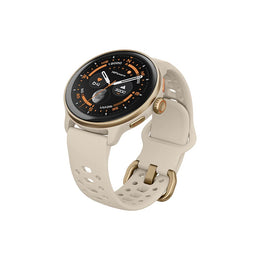
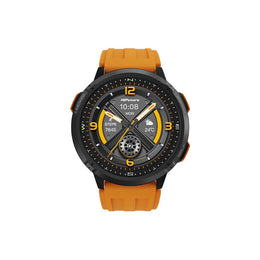
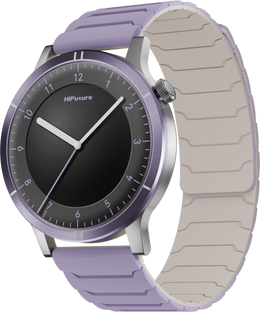
Pour une montre, utilisez l’application indiquée par la notice ou le fabricant. Vérifiez l’éditeur et la source de téléchargement. Ne choisissez pas une application au hasard parce qu’elle contient le mot « smartwatch ». Certaines montres s’associent d’abord dans leur application ; d’autres présentent une étape supplémentaire pour les appels. Suivez l’ordre prévu pour votre modèle.
Appairer un accessoire audio sur iPhone
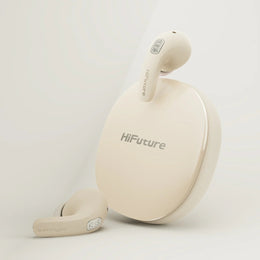
Pour des écouteurs, un casque ou une enceinte, Apple indique de passer par Réglages, puis Bluetooth. Activez le Bluetooth, mettez l’accessoire en mode de découverte selon sa notice et sélectionnez son nom lorsqu’il apparaît. Si un code est demandé, utilisez celui prévu par la documentation de l’accessoire.
Une fois la connexion établie, lancez un son à volume modéré et vérifiez la sortie audio choisie. Le téléphone peut avoir d’autres sorties disponibles ; un nom connecté dans la liste ne signifie pas que toute application utilise immédiatement cet appareil.
Si l’accessoire utilise une application, vérifiez l’autorisation Bluetooth de celle-ci dans les réglages de confidentialité. Pour une montre, revenez ensuite à la procédure officielle de l’application : cette étape générale ne confirme ni la synchronisation ni les notifications.
Appairer un accessoire audio sur Android
Google décrit l’appairage depuis les paramètres Bluetooth du téléphone. Selon le fabricant et la version d’Android, vous pourrez voir « Appareils connectés », « Connexions », « Associer un nouvel appareil » ou un intitulé voisin. Activez le Bluetooth, lancez la recherche et choisissez le nom exact de l’accessoire placé en mode d’appairage.
Suivez les indications à l’écran et celles de la notice. Une notification d’association rapide peut exister sur des accessoires compatibles, mais ce mécanisme n’est pas universel. Si elle ne s’affiche pas, la recherche depuis les réglages reste la démarche à vérifier.
Les autorisations disponibles varient avec Android et l’application. Accordez celles qui sont nécessaires à la fonction demandée et vérifiez leur explication. N’activez pas toutes les autorisations par réflexe. Pour une montre, confirmez dans l’application officielle que la synchronisation est terminée.
Choisir le diagnostic qui correspond au symptôme
| Symptôme | Première vérification | Étape suivante |
|---|---|---|
| Le nom n’apparaît pas | Mode d’appairage, charge et connexion à un ancien appareil | Relancer la découverte selon la notice |
| Le nom apparaît, mais la connexion échoue | Compatibilité et ancienne association enregistrée | Recréer l’association si la documentation le prévoit |
| Connecté, mais aucun son | Sortie audio, volume et lecture en cours | Tester une autre application audio |
| Musique disponible, appels absents | Sortie de l’appel et fonction d’appels prise en charge | Vérifier les réglages audio/appels proposés |
| Montre connectée, notifications absentes | Notifications du téléphone et permissions de l’application | Tester une notification simple puis consulter les restrictions d’arrière-plan |
| Un seul écouteur joue | Charge des deux écouteurs et équilibre audio | Appliquer la procédure de synchronisation propre au modèle |
Modifiez une chose à la fois. Par exemple, si la musique fonctionne mais les appels échouent, recommencer immédiatement toute l’installation fait perdre une information utile : la connexion audio existe déjà. Le problème peut concerner le routage des appels ou une étape propre à la montre.
Montre : connexion, synchronisation et notifications
Trois résultats sont à vérifier séparément : le téléphone reconnaît la montre, l’application échange des données avec elle et les notifications sont transmises. Une icône Bluetooth ne prouve pas que les trois fonctions fonctionnent. Commencez par une synchronisation simple, puis une notification de test sans contenu privé.
Vérifiez que la notification apparaît déjà sur le téléphone. Si le téléphone ne la reçoit pas ou la masque, la montre ne peut pas être utilisée comme preuve d’un défaut. Vérifiez ensuite la sélection des applications autorisées dans l’application de la montre, si ce réglage existe.
Les modes silencieux, les options de confidentialité et les restrictions d’activité en arrière-plan peuvent jouer un rôle. Leur nom varie selon le système. Consultez les réglages et la notice au lieu de désactiver globalement les protections du téléphone. Pour les appels Bluetooth au poignet, vérifiez aussi la connexion audio demandée par le modèle.
Quand refaire l’appairage, et avec quelles précautions ?
Si les étapes précédentes échouent, les documentations Apple et Google prévoient la possibilité d’oublier une association et de la recréer. Avant de le faire pour une montre, vérifiez que les données utiles ont été synchronisées et que vous connaissez la procédure d’association de l’application.
- Consultez la notice et confirmez le nom exact de l’accessoire.
- Retirez l’ancienne association dans les réglages, lorsque cette étape est recommandée.
- Redémarrez les appareils normalement.
- Remettez l’accessoire en mode d’appairage selon sa procédure.
- Refaites l’association dans l’ordre prévu et testez une seule fonction.
Oublier une association et réinitialiser complètement un appareil sont des actions différentes. Une réinitialisation peut effacer des réglages ou des données : ne la lancez pas comme premier essai. Il n’existe pas de combinaison de boutons ou de durée d’appui valable pour tous les écouteurs HiFuture.
Transmettre un problème utile au support
Si le problème persiste, décrivez ce qui fonctionne déjà et ce qui échoue. Indiquez le modèle de téléphone, le système, le modèle de l’accessoire, l’application et l’étape exacte. Une capture des réglages peut aider après masquage des données privées ; n’envoyez ni mot de passe ni conversation personnelle.
Exemple de message : « Les écouteurs apparaissent dans Bluetooth et jouent de la musique. Pendant un appel, le son reste sur le téléphone. J’ai vérifié la sortie audio ; voici les versions et le résultat obtenu. » Ce message permet un diagnostic plus précis que « le Bluetooth ne marche pas ».
Contactez l’équipe HiFuture Maroc pour obtenir la procédure de votre modèle. Retrouvez aussi les écouteurs sans fil et les montres connectées, avec leurs caractéristiques à vérifier avant achat.
Pour continuer à apprendre
- Codecs, latence et multipoint : comprendre le Bluetooth audio
- Préparer les fonctions de traduction des écouteurs
- Autonomie et vérification de la charge
Retrouver toute la bibliothèque éducative
Sources et méthode
Rédaction : Équipe HiFuture Maroc, site marchand de la marque. Les exemples de ce guide sont pédagogiques ; ils ne constituent pas des résultats d’essais de nos produits. Les fonctions exactes dépendent du modèle, de l’application et du logiciel. Sources consultées le 5 octobre 2026 :
- Apple : associer un accessoire Bluetooth — Procédure générale iPhone et iPad.
- Apple : accessoire qui ne se connecte pas — Diagnostic et autorisation Bluetooth.
- Google : associer un accessoire Android — Intitulés et disponibilité variables selon le téléphone.
- Sony : appairages multiples et multipoint — Exemple qui distingue enregistrement de plusieurs appareils et connexion simultanée.